PCB 設計入門:從電路圖到洗板的完整流程
常有學生問我:「我只會畫電路圖,要怎麼變成一片真的板子?」其實流程就是七個步驟,這篇把每一步在做什麼、最容易卡在哪裡,用實際的軟體畫面講一次。
1. 先選一套 EDA 軟體
EDA 就是畫電路板的軟體。新手我最推薦 KiCad:免費、開源、功能完整,學校和自造者社群用的人最多,遇到問題很好查。其他常見的還有:
- EasyEDA:網頁版免安裝,零件庫很多。
- Altium Designer(AD):業界常用的付費軟體,公司專案、多層板常見。
2. 畫原理圖
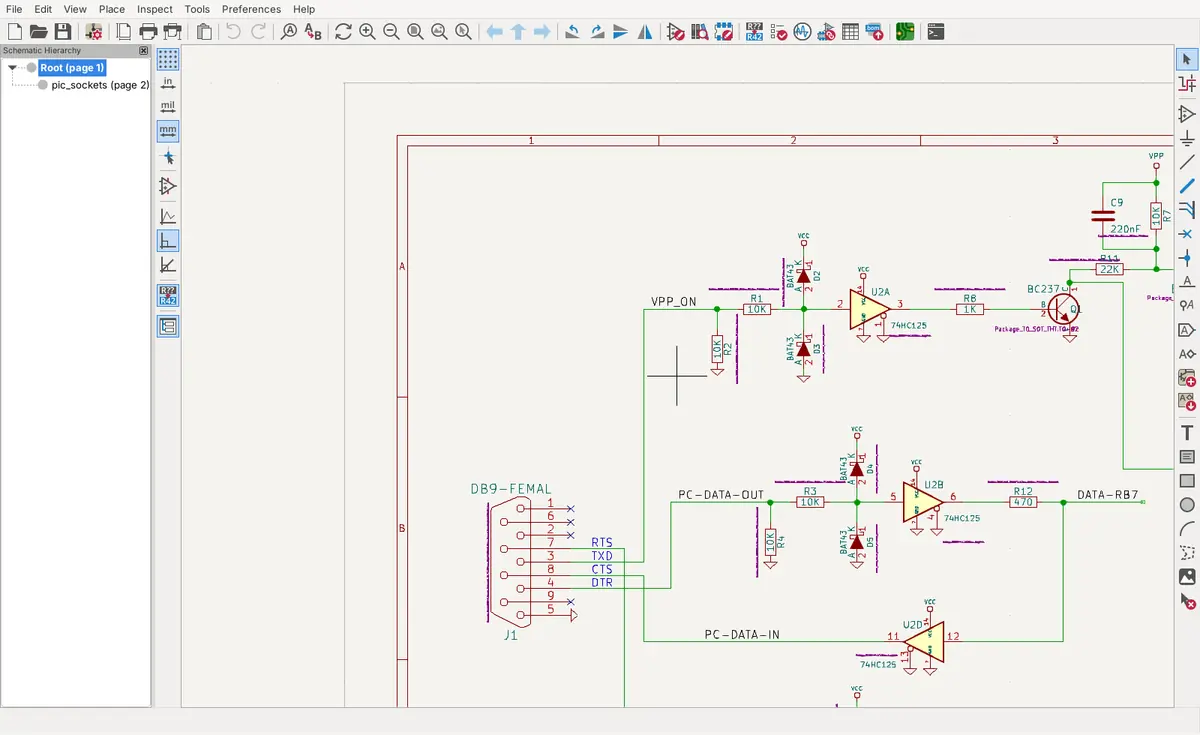
先把「誰接到誰」畫出來。這個階段不用管零件實際長怎樣,只要邏輯正確。畫完跑一次 ERC(電氣規則檢查),把沒接到的腳位清掉。
3. 指定封裝
每個符號要對應一個實體封裝(footprint),像 0603 電阻、SOT-23 電晶體。一定要對照零件資料表,封裝選錯,板子回來零件就放不上去,這是我看過最可惜的錯。
4. 擺零件、畫板框
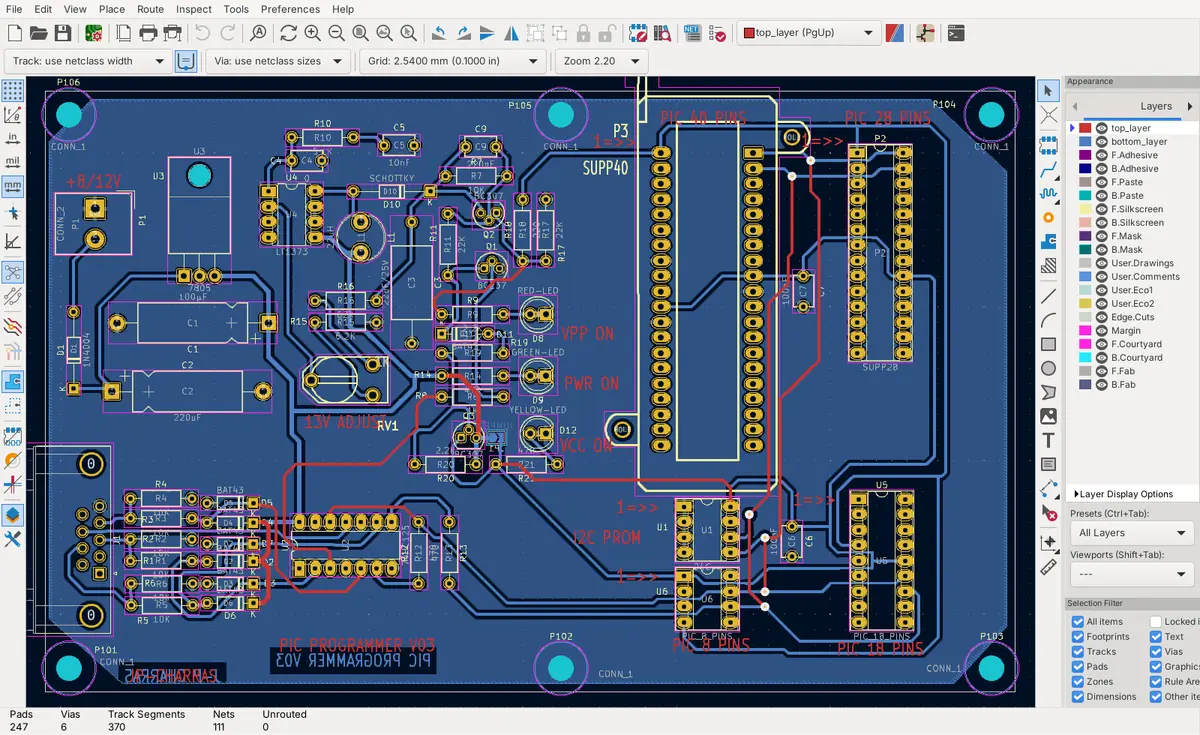
先在 Edge.Cuts(板框層)畫出外形,再擺位置固定的接頭、按鍵和固定孔,最後依訊號流向擺其他零件。去耦電容要貼著 IC 的電源腳。
5. 佈線
電源線拉粗、訊號線 0.2~0.25 mm 就夠,不同網路之間留足間距。細節我寫在 佈線規則和線寬電流對照。
6. DRC 設計規則檢查
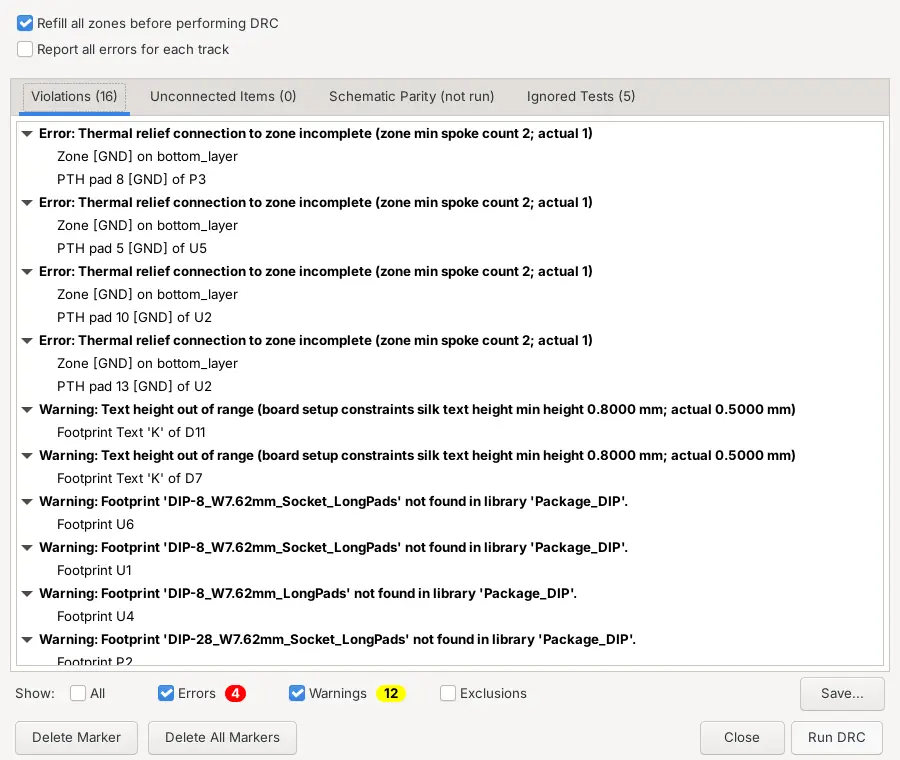
把規則設成工廠做得到的數值(線寬線距 0.15 mm 起),跑 DRC,紅色錯誤全部清掉。
7. 匯出 Gerber,先檢查再送洗
匯出 Gerber 與鑽孔檔壓成 zip(各軟體的輸出教學),丟進免費 Gerber 檢查器確認圖層與 DFM,沒問題就能直接報價。第一塊板子我建議做雙面板、5 片,成本最低。
常見問題
畫 PCB 一定要會寫程式嗎?
不用。畫 PCB 是用 EDA 軟體拖拉元件與拉線,不需要寫程式。
第一塊板子建議做幾層?
大部分入門專題用雙面板就夠了,成本最低、交期最快。
洗板最少要做幾片?
135LAB 5 片起做,學生專題與打樣都很常用。
想確認設計有沒有問題?
把 Gerber zip 丟進免費 Gerber 檢查器,幾秒鐘就能看到圖層預覽、最細線寬、線距、孔環與板框檢查,錯誤位置用紅圈標出。免登入,檔案不會上傳。
延伸閱讀
洗板找 135|1 分鐘看到報價・3 步下單・5 片起做
準備好檔案了嗎?
上傳 Gerber,價格與預計出貨日馬上出來。不用先登入。