KiCad 入門教學:從第一個專案到送洗
我自己第一次開 KiCad 的時候,看著滿滿的按鈕不知道從哪裡下手。這篇用 KiCad 內附的範例專案,一步一步帶你從原理圖走到可以送洗的檔案,每一步都附實際畫面。
先看一下 KiCad 長什麼樣子
KiCad 主要分成兩個編輯器:原理圖編輯器(Schematic Editor)畫電路連接,PCB 編輯器(PCB Editor)擺零件、拉線。下面這張是 PCB 編輯器打開範例專案的樣子:左邊是工具列、中間是板子、右邊的 Layers 面板可以切換要看哪一層。
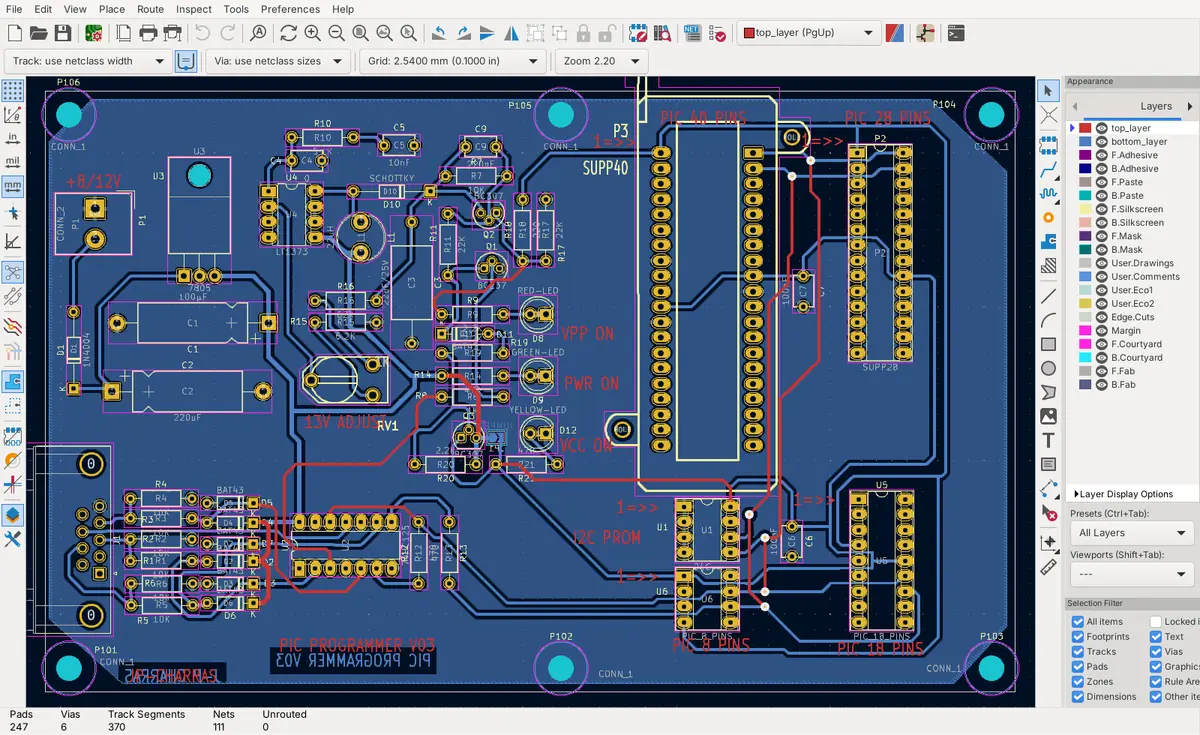
小提醒KiCad 介面可以在 Preferences → Set Language 切換成繁體中文;這篇的截圖用英文介面,選單名稱會同時寫中英文,兩種介面都能對照。
第一步:建立專案、畫原理圖
「File(檔案)→ New Project(新增專案)」建好專案後,先開原理圖。常用的快捷鍵只要記三個:
- A:放置元件符號(電阻、電容、IC)。
- W:拉線把腳位接起來。
- L:放網路標籤,同名的標籤會自動連在一起,線就不用拉得滿天飛。
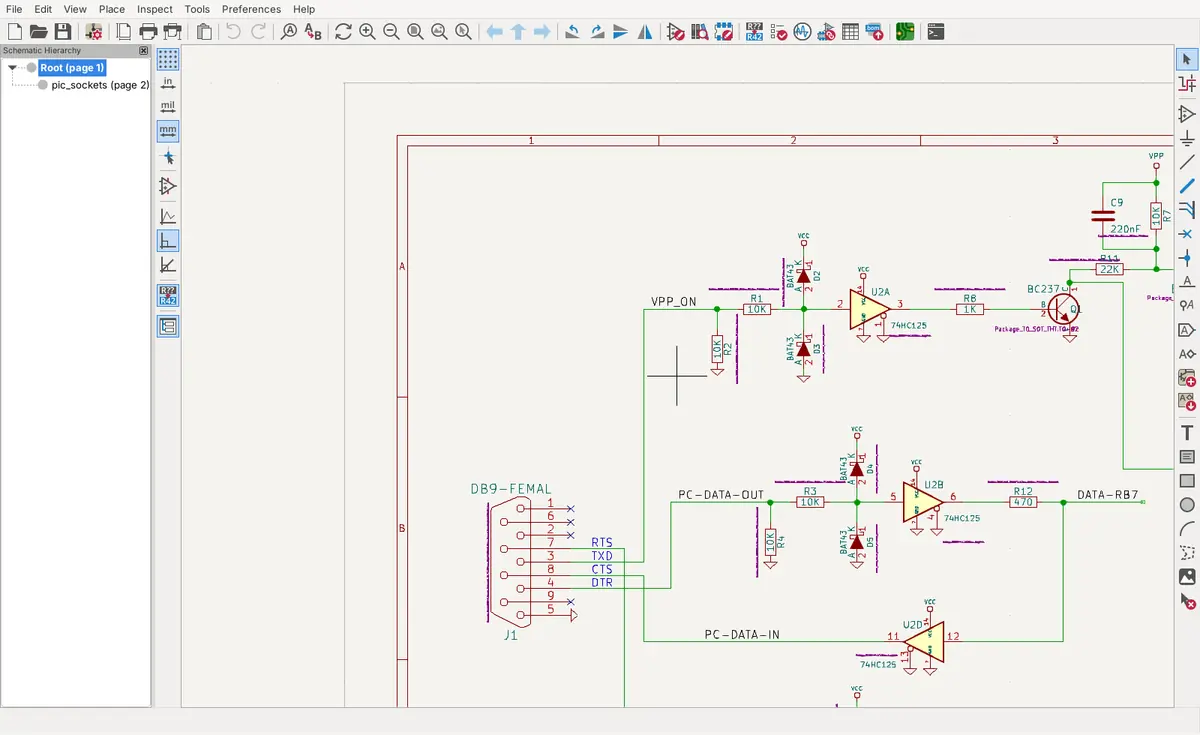
畫完記得跑一次「Inspect(檢查)→ Electrical Rules Checker(電氣規則檢查,ERC)」,沒接到的腳位、兩個輸出接在一起這類錯誤都會被抓出來。
第二步:指定封裝,更新到 PCB
每個符號都要對應一個實體封裝,例如 0603 電阻、SOIC-8。這一步我一定會對照零件的資料表(datasheet),因為選錯封裝是最難補救的錯:板子做回來,零件根本放不上去。
封裝都指定好之後,到 PCB 編輯器按 F8(Update PCB from Schematic),零件會帶著細細的「飛線」出現,飛線就是還沒拉的連線。
第三步:先設好設計規則(很多人跳過這步)
開始拉線前,先到「File(檔案)→ Board Setup(電路板設定)→ Design Rules → Constraints(約束)」把規則設成工廠做得到的數值。這樣 KiCad 在你拉線時就會擋住太細、太近的線,不用等到最後才發現。
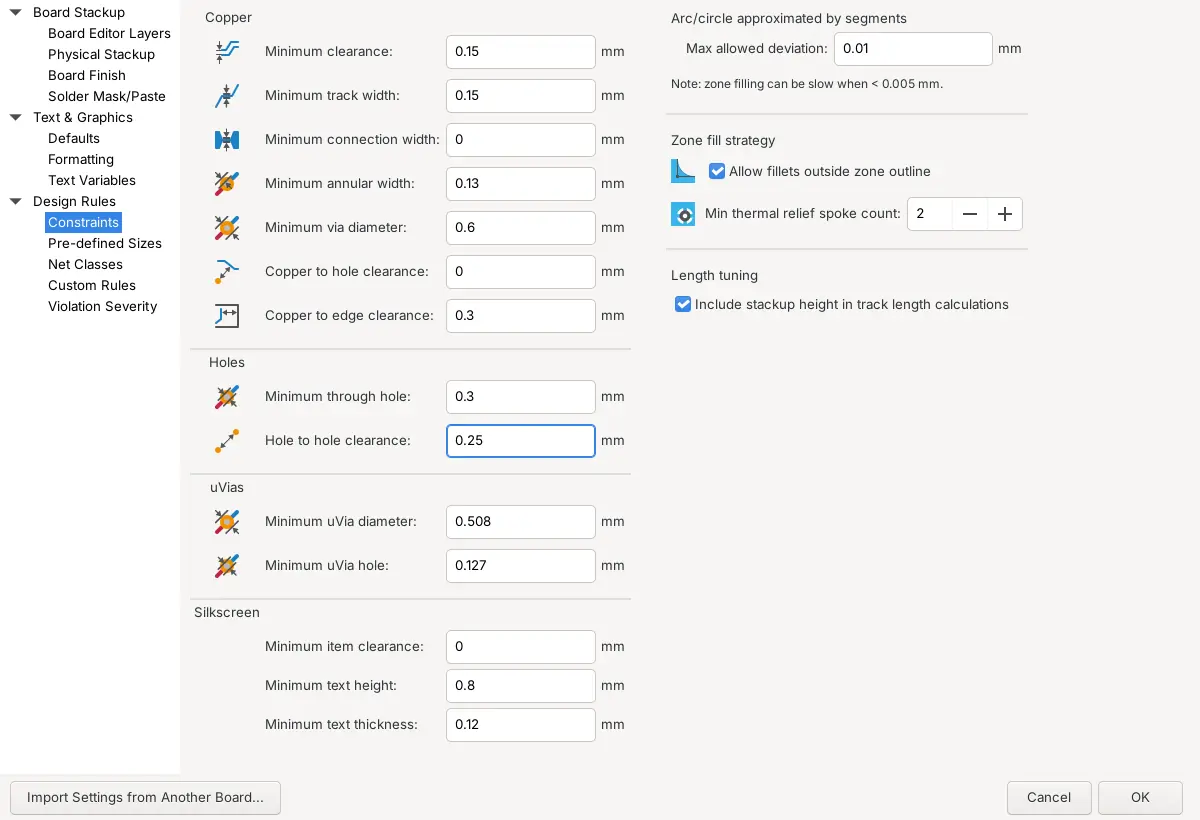
- Minimum clearance(最小間距):0.15 mm
- Minimum track width(最小線寬):0.15 mm
- Minimum annular width(最小孔環):0.13 mm
- Minimum via diameter(過孔最小外徑):0.6 mm
- Copper to edge clearance(銅到板邊):0.3 mm
- Minimum through hole(最小鑽孔):0.3 mm
小提醒製程極限是線寬線距 0.1 mm,但我建議留到 0.15 mm,良率比較好,也不會被提醒。
第四步:畫板框、擺零件、拉線
- 切到 Edge.Cuts 層,用直線或矩形工具畫出板子外形,線要首尾相接。
- 先擺位置固定的東西:接頭、按鍵、固定孔,再依訊號流向擺其他零件。
- 按 X 開始佈線,拉線途中按 V 換到另一層並自動打過孔。
- 電源線拉粗一點,寬度可以參考線寬與電流對照表。
第五步:DRC 檢查
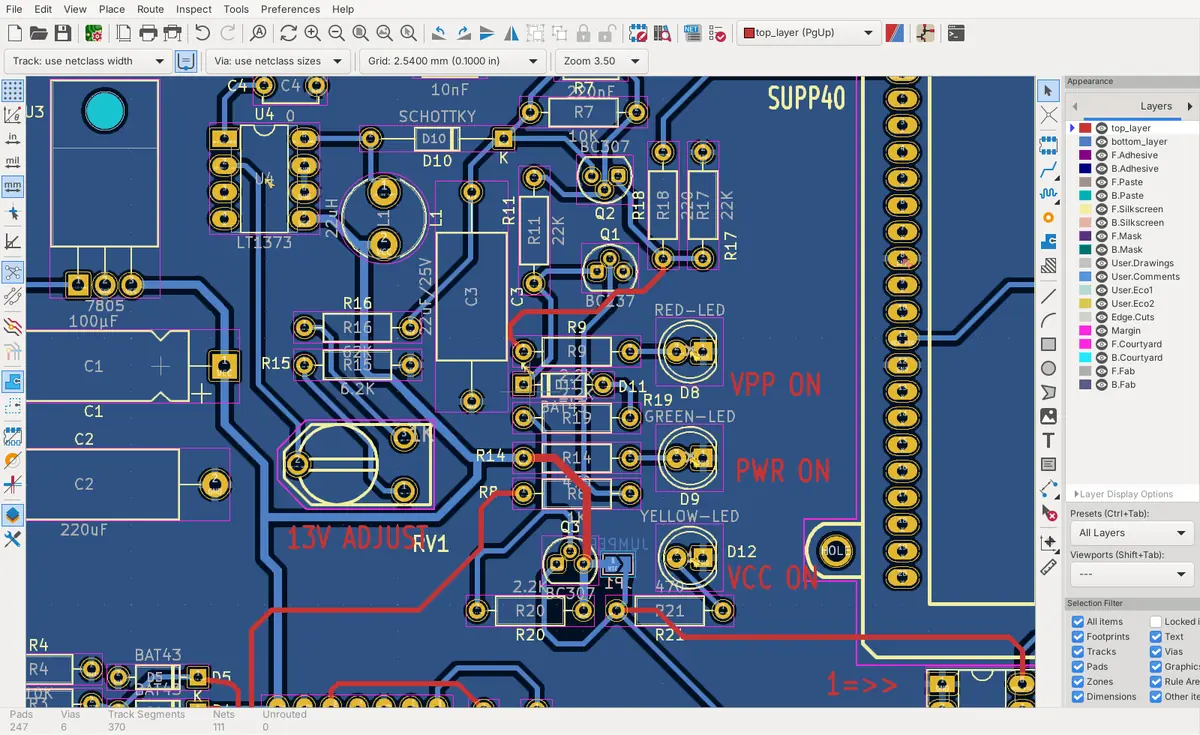
拉完線一定要跑「Inspect(檢查)→ Design Rules Checker(設計規則檢查,DRC)」,按右下角 Run DRC。
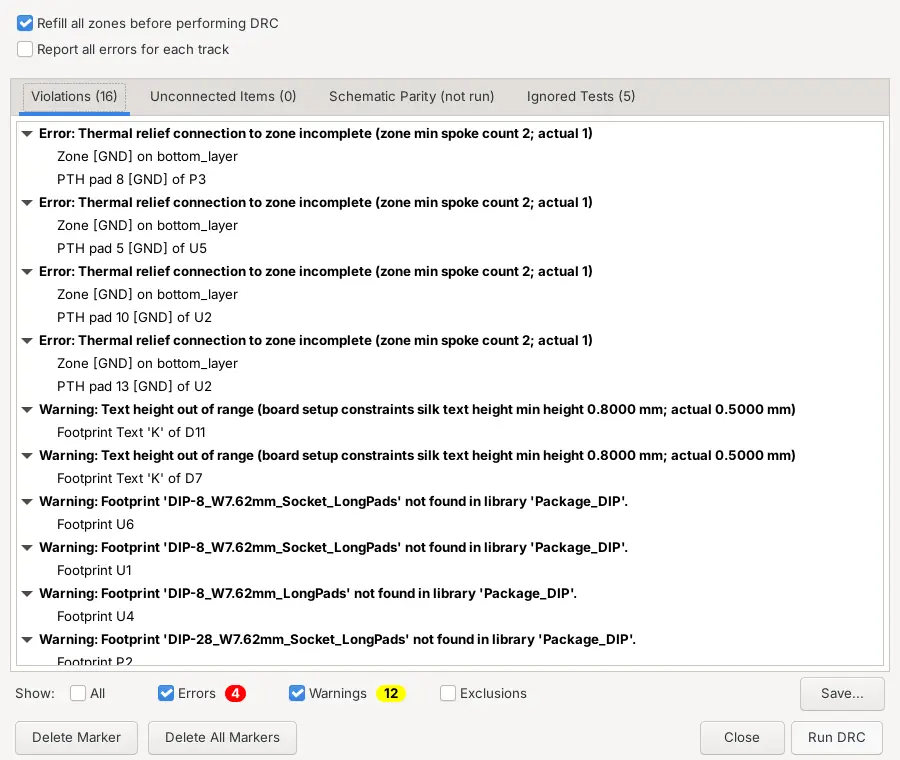
像上圖的 Thermal relief connection incomplete 是銅皮連到焊盤的十字連接不完整,Text height out of range 是絲印字太小。逐條點下去,KiCad 會跳到出問題的位置。
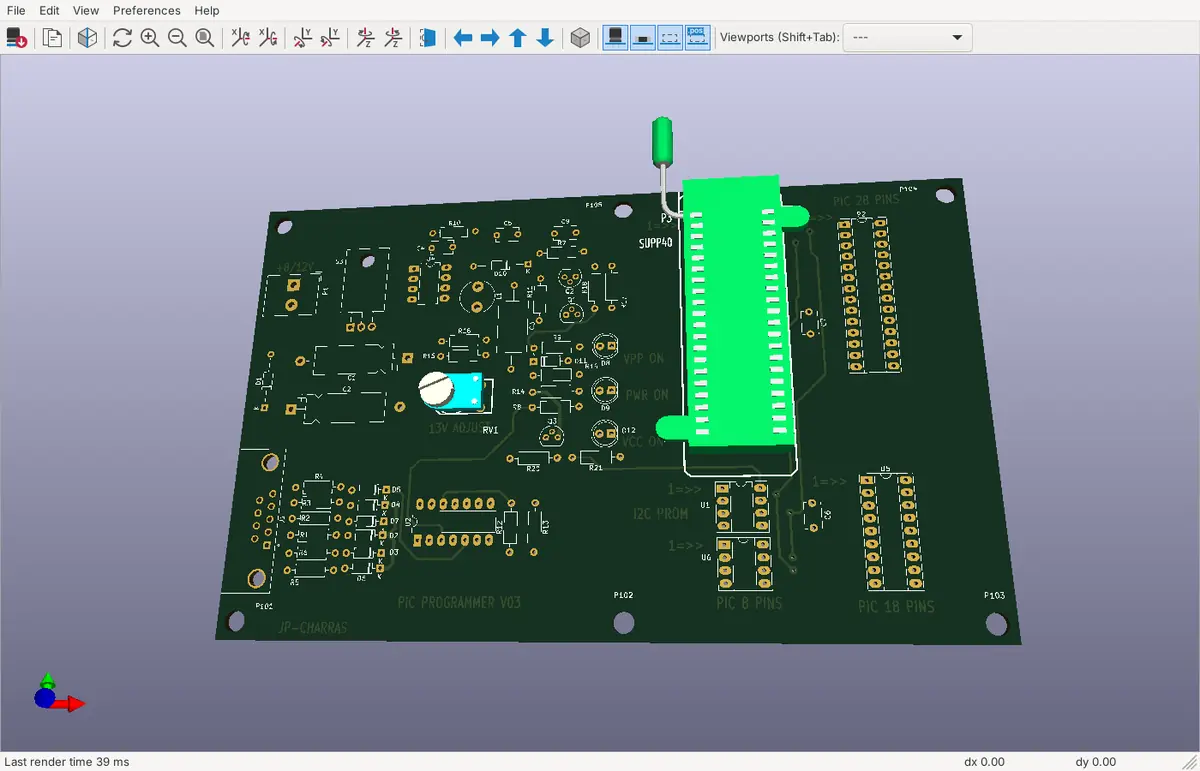
第六步:看 3D,確認零件方向
按 Alt + 3 打開 3D 檢視器,轉一轉看零件有沒有擺反、接頭有沒有朝外。這一步只要 10 秒,卻常常救了我好幾次。
第七步:匯出 Gerber,然後檢查一次
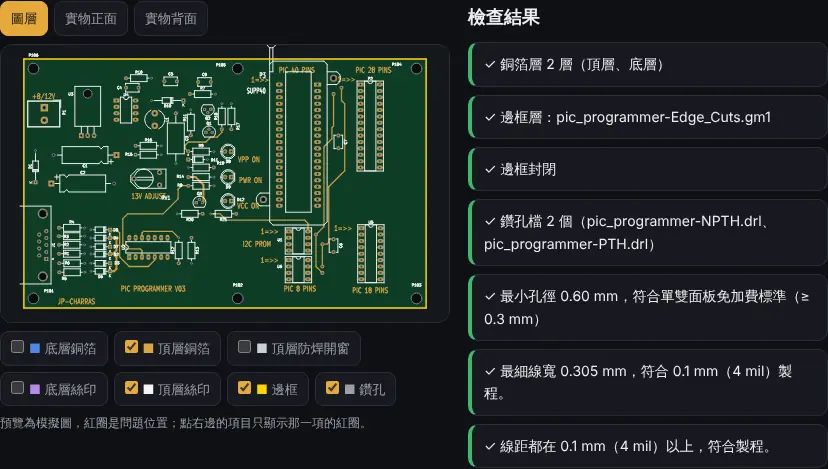
匯出的詳細步驟(哪些層要勾、鑽孔怎麼設)我另外寫在 KiCad 洗板教學:輸出 Gerber 與鑽孔。匯出後把 zip 丟進免費 Gerber 檢查器,圖層、線寬、孔環一次看完,沒問題就可以直接報價。
常見問題
KiCad 要錢嗎?
KiCad 完全免費,商業用途也可以使用。
KiCad 的 .kicad_pcb 可以直接上傳報價嗎?
可以,135LAB 報價頁能直接讀 .kicad_pcb 估價;正式生產仍建議上傳 Gerber。
零件庫找不到我要的封裝怎麼辦?
可以用封裝編輯器依資料表自己畫,或到原廠網站下載 KiCad 格式的封裝。
想確認設計有沒有問題?
把 Gerber zip 丟進免費 Gerber 檢查器,幾秒鐘就能看到圖層預覽、最細線寬、線距、孔環與板框檢查,錯誤位置用紅圈標出。免登入,檔案不會上傳。
延伸閱讀
洗板找 135|1 分鐘看到報價・3 步下單・5 片起做
準備好檔案了嗎?
上傳 Gerber,價格與預計出貨日馬上出來。不用先登入。