KiCad 洗板教學
板子畫好了,最後一哩路就是「輸出檔案」。這一步做錯,最常見的結果是少了板框或鑽孔,板子被退件重來。下面是我每次送洗前固定走的流程。
第一步:輸出前先跑 DRC
「Inspect(檢查)→ Design Rules Checker(設計規則檢查)」,Error 清到零再往下。DRC 怎麼看我在 KiCad 入門教學有截圖說明。
- 板框畫在 Edge.Cuts 層,首尾相接;板內的挖孔也畫在這層。
- 線寬線距 0.15 mm 以上最穩,0.1 mm 是極限。
- 鑽孔 0.3 mm 以上不加價。
第二步:打開 Plot(繪製)視窗
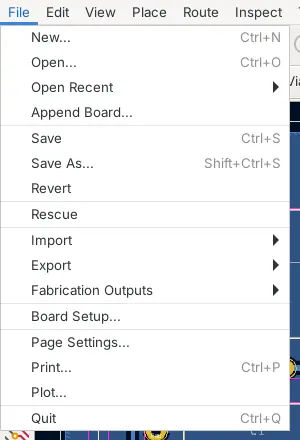
從「File(檔案)→ Plot(繪製)」打開輸出視窗。新版 KiCad 也可以從「File → Fabrication Outputs → Gerbers」進去,是同一個視窗。
第三步:勾對圖層(最重要)
Plot format 選 Gerber,Output directory 填一個資料夾名稱(我習慣填 gerber/),左邊 Include Layers 勾這些:
- F.Cu、B.Cu(多層板再加 In1.Cu、In2.Cu…)
- F.Mask、B.Mask(防焊)
- F.Silkscreen、B.Silkscreen(絲印)
- Edge.Cuts(板框,最常漏!)
- 要做鋼網或打件再加 F.Paste、B.Paste
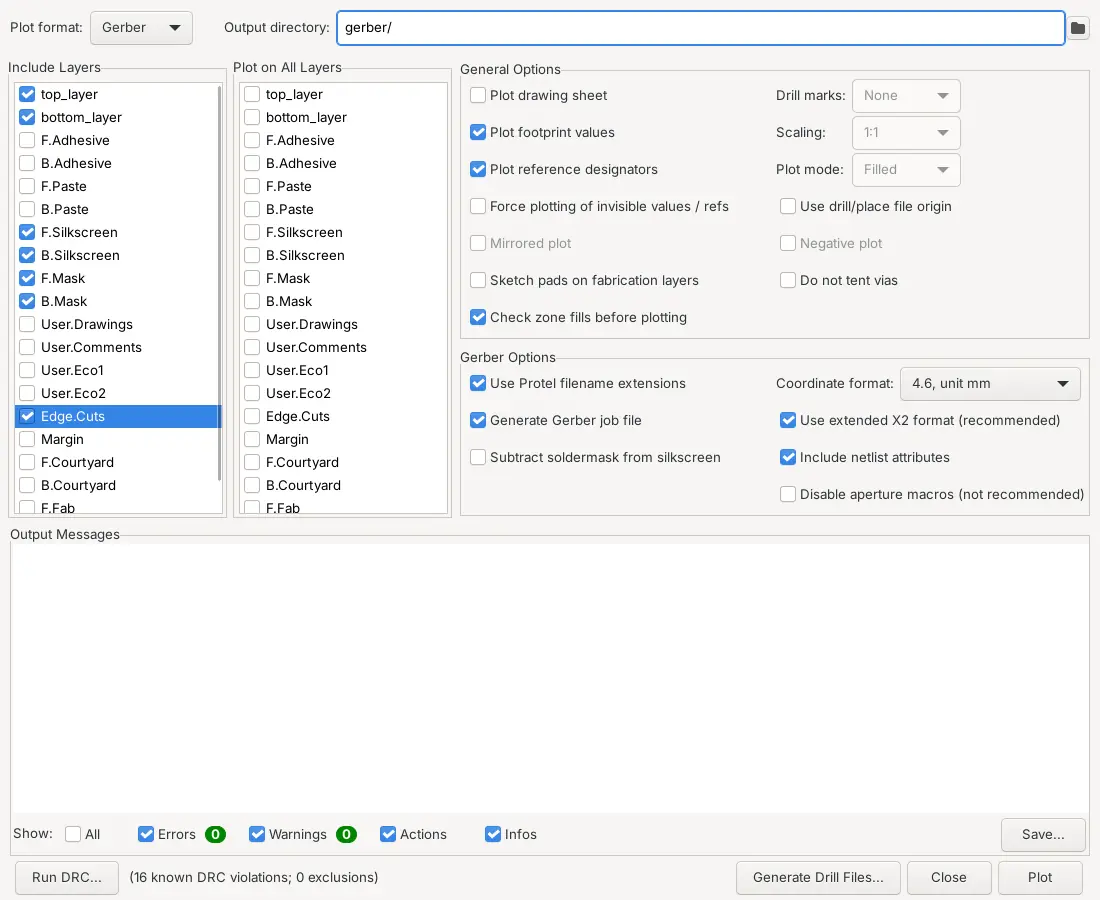
右邊選項保持預設就好,然後按右下角 Plot。
第四步:產生鑽孔檔(第二個最常漏的)
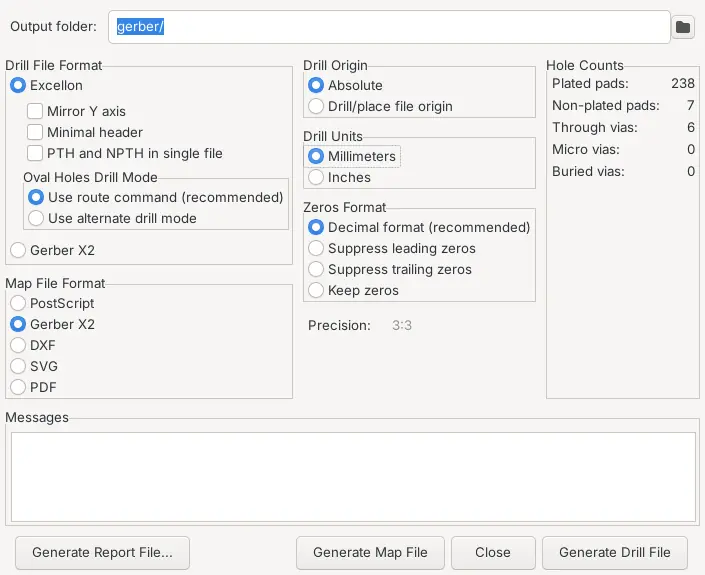
同一個視窗按右下角 Generate Drill Files…:
- Drill File Format:Excellon
- Drill Units:Millimeters
- PTH and NPTH in single file:不勾,KiCad 會產生 -PTH.drl 和 -NPTH.drl 兩個檔,兩個都要附。
第五步:壓 zip,先檢查再報價
把 gerber/ 資料夾裡的檔案全部壓成一個 zip,先丟進免費 Gerber 檢查器看一次。下面是我故意漏掉 Edge.Cuts 的結果,檢查器會直接用紅字告訴你缺板框:
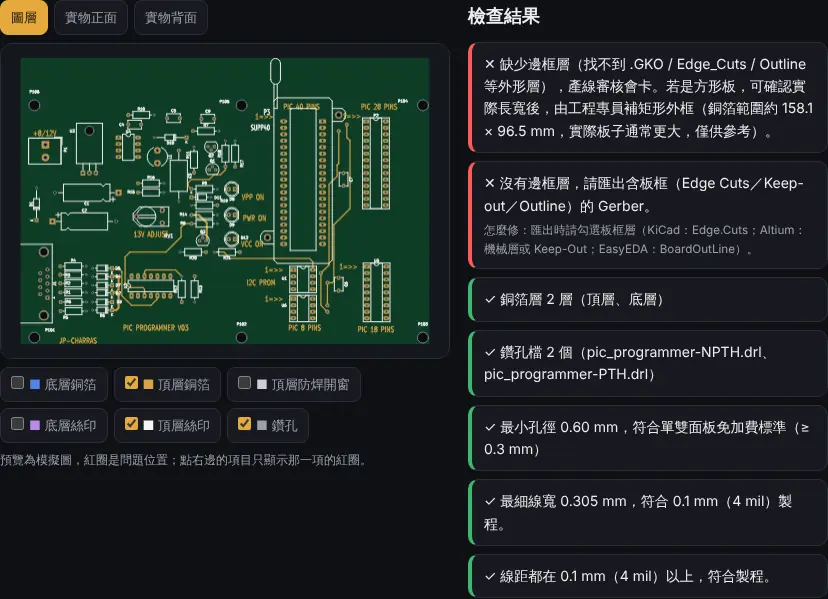
全部綠勾之後按「用這份檔案直接報價」,同一份檔案會直接帶到報價頁,尺寸、層數自動帶入,價格和預計出貨日馬上出來。
小提醒懶得輸出的話,報價頁也可以直接上傳 .kicad_pcb 估價,但正式生產我還是建議用 Gerber,自己看過最安心。
常見問題
KiCad 8 與 KiCad 9 的輸出一樣嗎?
步驟相同。重點是 Gerber 和鑽孔各輸出一次,並勾選 Edge.Cuts。
為什麼報價頁說缺鑽孔檔?
通常是只按了「繪製」,沒有按「產生鑽孔檔」。回 KiCad 補輸出,再把鑽孔檔放進 zip。
可以不輸出直接上傳 .kicad_pcb 嗎?
可以,系統會讀取原始檔。要確定與實際生產檔一致,仍建議輸出 Gerber 自己用檢視軟體看過。
想確認設計有沒有問題?
把 Gerber zip 丟進免費 Gerber 檢查器,幾秒鐘就能看到圖層預覽、最細線寬、線距、孔環與板框檢查,錯誤位置用紅圈標出。免登入,檔案不會上傳。
延伸閱讀
洗板找 135|1 分鐘看到報價・3 步下單・5 片起做
準備好檔案了嗎?
上傳 Gerber,價格與預計出貨日馬上出來。不用先登入。