EasyEDA 洗板教學
EasyEDA 最方便的地方是內建一鍵輸出製造檔,但規則沒設好、DRC 沒跑,檔案還是會被擋下來。下面用 EasyEDA 專業版內附的範例,帶你從設計規則一路做到匯出 Gerber、BOM 和座標檔。
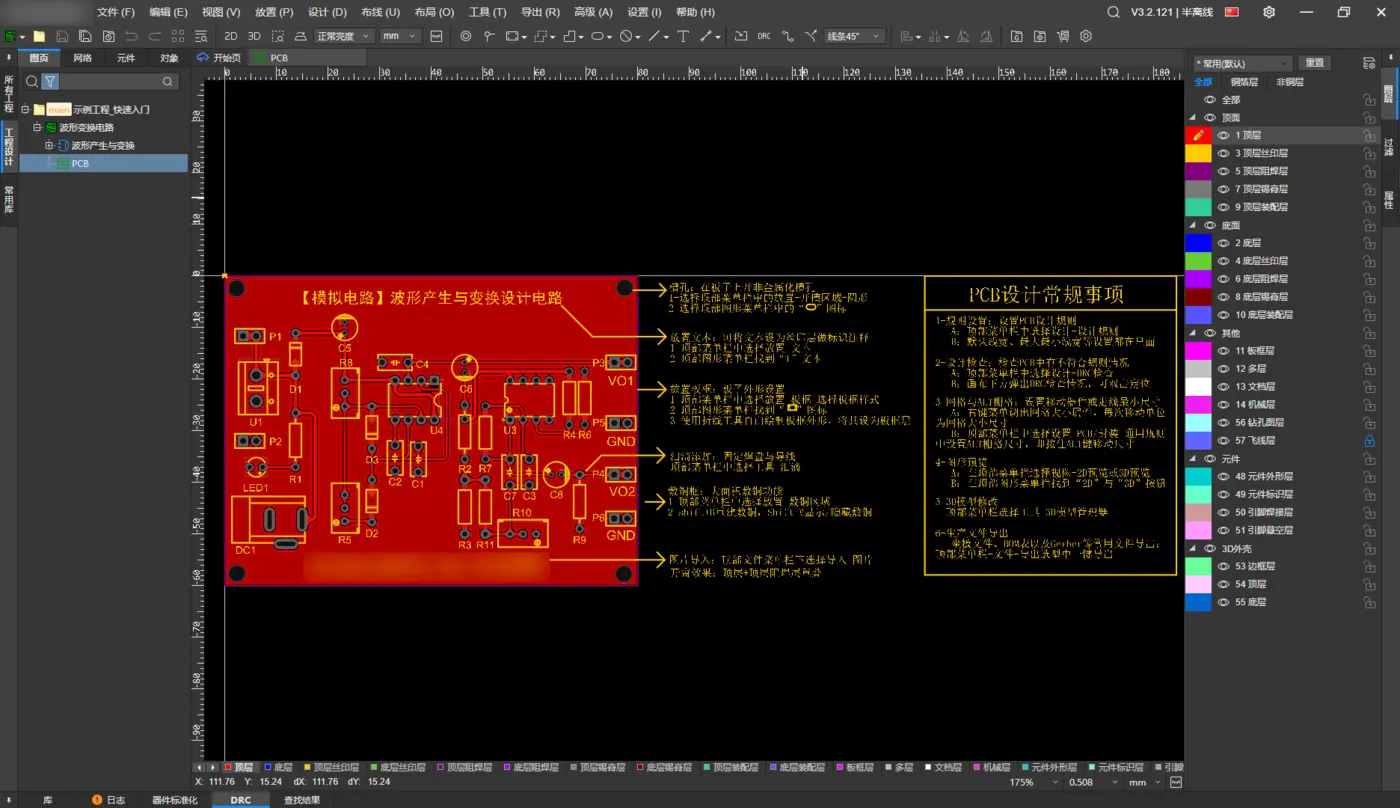
EasyEDA 專業版的畫面
EasyEDA 有網頁版和桌面版,介面一樣。左邊是專案,右邊是圖層面板,中間是板子。這篇用的是專業版內附的範例專案。
先設定設計規則
上方選單「設計 → 設計規則」。最重要的是「安全間距」和「導線」寬度,單位可以在上方切換 mil 或 mm。
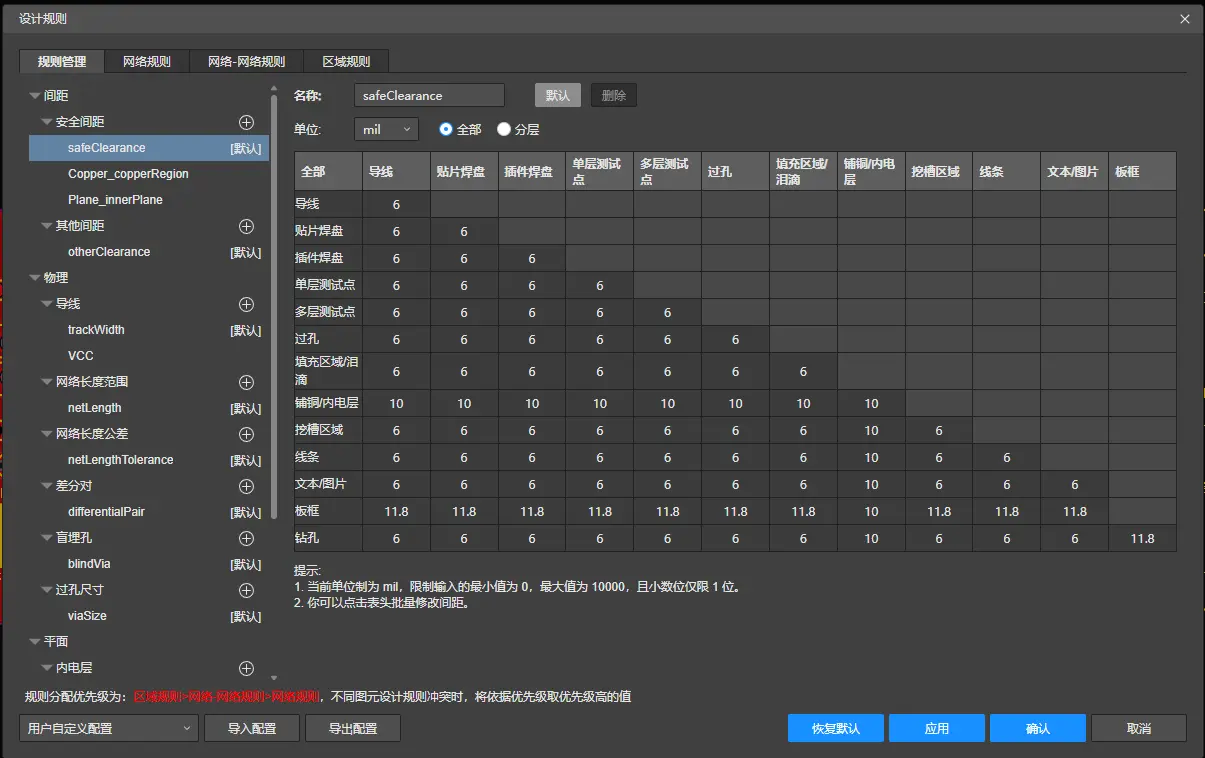
- 線寬、線距用 6 mil(0.15 mm)以上最保險,下限是 4 mil(0.1 mm)。
- 過孔孔徑 0.3 mm 以上不會有小孔加價。
- 銅到板框至少 0.3 mm(約 12 mil),範例的板框間距 11.8 mil 差不多就在這個位置。
圖層管理器:層數與疊構
在圖層管理器可以設定銅箔層數,兩層板維持 2 就好;「物理堆疊」分頁可以看到板厚與每一層的厚度。
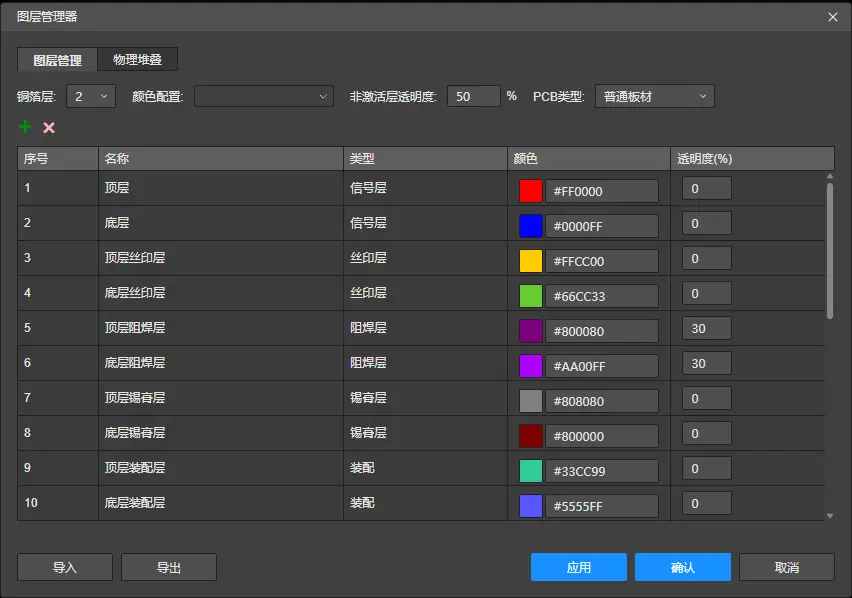
做四層以上或阻抗控制時,物理堆疊的數字要改成我們的標準疊構,作法見 阻抗設計教學。
送洗前跑 DRC
畫面下方的「DRC」分頁按「檢查 DRC」,錯誤會列在表格裡,點兩下就會跳到出問題的位置。
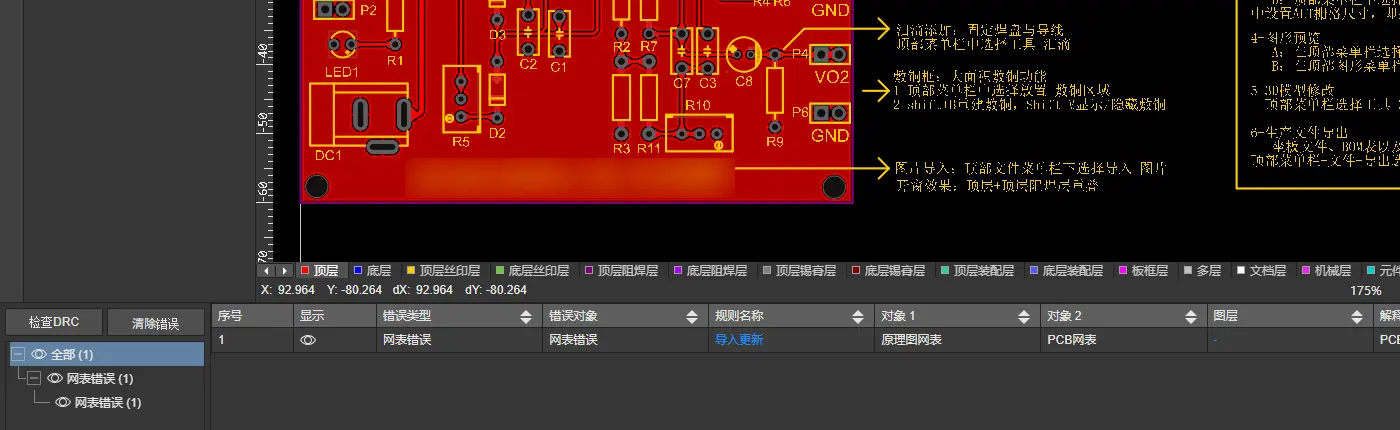
小提醒間距、線寬類的錯誤一定要清掉;網表錯誤代表原理圖改過沒同步到 PCB,也不要忽略。
匯出 Gerber
「導出 → PCB 製板文件(Gerber)」,選「一鍵導出」就會把銅層、絲印、防焊、錫膏、板框和鑽孔一次打包成 zip。
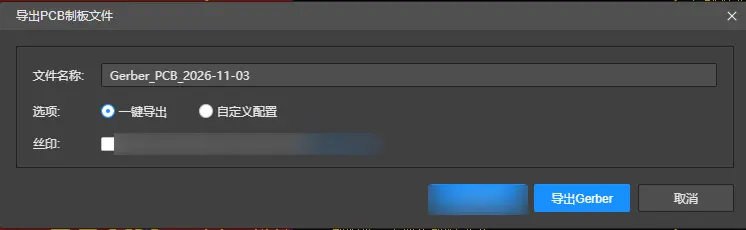
- 使用一鍵導出,不要手動挑檔,也不要自己改 zip 內容。
- 下載後的 zip 直接上傳,不用解壓縮。
- 板框要畫在板框層,而且是封閉的輪廓。
要打件:BOM 與座標檔
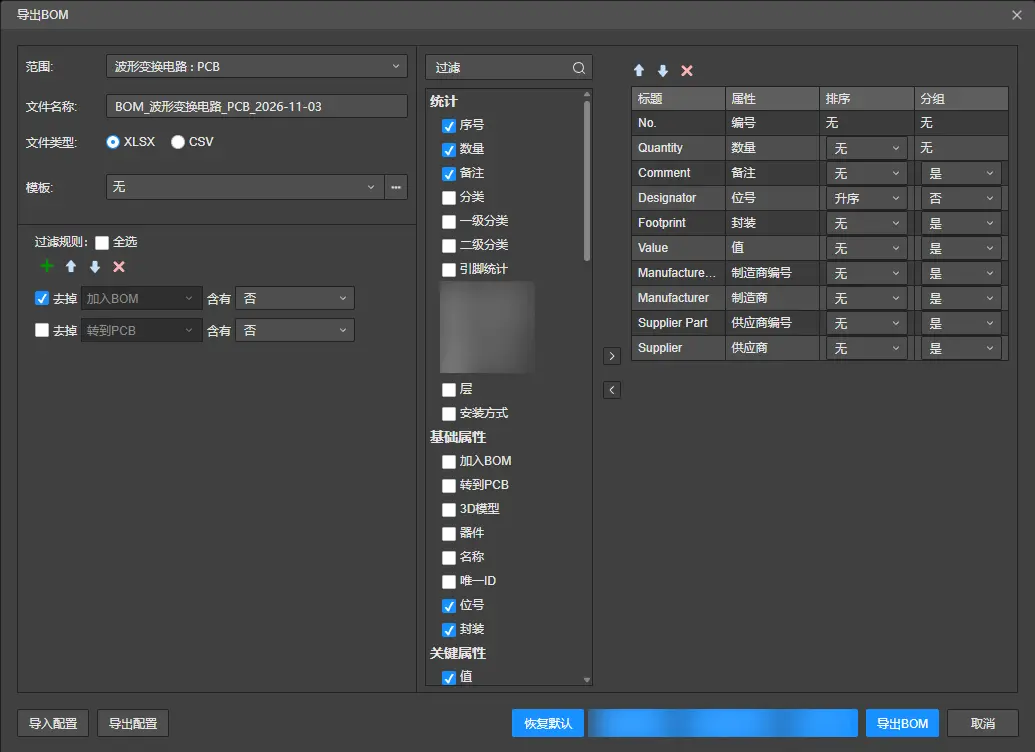
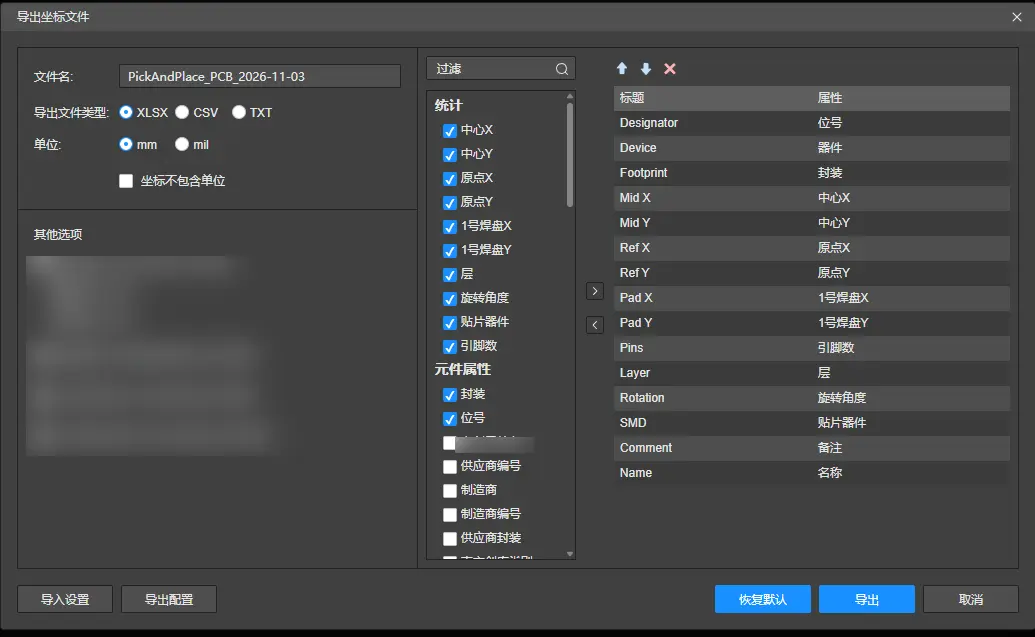
欄位說明見 BOM 與座標檔教學。
上傳前先檢查一次
把剛剛的 Gerber zip 丟進免費 Gerber 檢查器,確認板框完整、孔有出現、沒有紅色錯誤,再按「用這份檔案直接報價」,選規格和交期,價格馬上出來。
常見問題
一定要用 EasyEDA 的完整輸出嗎?
建議這樣做。自己挑檔或改過 zip 內容,才容易漏掉鑽孔或板框。
板子形狀不是方形可以嗎?
可以,把外形與內部挖空都畫在 BoardOutline 層,而且輪廓封閉即可。
想確認設計有沒有問題?
把 Gerber zip 丟進免費 Gerber 檢查器,幾秒鐘就能看到圖層預覽、最細線寬、線距、孔環與板框檢查,錯誤位置用紅圈標出。免登入,檔案不會上傳。
延伸閱讀
洗板找 135|1 分鐘看到報價・3 步下單・5 片起做
準備好檔案了嗎?
上傳 Gerber,價格與預計出貨日馬上出來。不用先登入。