阻抗設計完整教學:從觀念到線寬
第一次碰到 USB、HDMI 或射頻,常會被問「這幾條線有做阻抗嗎?」阻抗聽起來很玄,其實設計時要做的事只有兩件:選對疊構、算對線寬。這篇用我們實際生產的四層疊構,把數字一路算給你看。
什麼是特性阻抗?
訊號跑得夠快的時候,一條走線就不只是「導線」,而是一條傳輸線。它的特性阻抗由線寬、線到參考地的距離、板材的介電常數(Er)和銅厚決定,跟線多長無關。
如果整條路徑上阻抗忽大忽小,訊號就會在變化處反射,造成波形振鈴、眼圖變差,USB 認不到裝置、乙太網路掉包都可能是它。
哪些訊號需要做阻抗?
- 單端 50Ω:射頻線(Wi-Fi、藍牙天線饋線、GPS)、部分高速時脈。
- 差分 90Ω:USB 2.0/3.x。
- 差分 100Ω:乙太網路、HDMI、LVDS、MIPI、PCIe(85Ω)等。
- I²C、UART、一般 GPIO、幾 MHz 的 SPI:不用做阻抗。
小提醒判斷方法:訊號上升時間很短、走線又長到幾公分以上,就該考慮阻抗。看晶片資料表,需要的話它會直接寫「90Ω differential」這類要求。
為什麼雙面板做不到?
阻抗跟「線到參考地的距離」有關。雙面板頂層的地在 1.6 mm 外的底層,50Ω 要把線拉到將近 3 mm 寬,零件根本接不上。四層板的第二層緊貼在頂層下方 0.21 mm,線寬就回到 0.3 mm 左右,這也是我們 4 層以上才提供阻抗控制的原因。層數怎麼選見雙面板與四層板怎麼選。
先認識我們的標準四層疊構
算阻抗一定要用「實際會生產的疊構」,不然算得再準也沒用。下面是 135LAB 四層 1.6 mm 的標準疊構,阻抗計算器也是用這組數字:
- L1/L4 外層:1 oz 銅 0.035 mm
- L1–L2、L3–L4:7628 半固化片 0.2104 mm,Er 4.4
- L2/L3 內層:0.5 oz 銅 0.0152 mm
- L2–L3:芯板 1.065 mm,Er 4.6
建議的層分配是 訊號/GND/電源/訊號:L1 的高速線以 L2 的完整地為參考。
微帶線與帶狀線
- 微帶線(Microstrip):走在外層(L1、L4),下面一層是參考地,上面只有防焊漆和空氣。最常用,好量測、好修改。
- 帶狀線(Stripline):走在內層,上下都夾著參考層,抗干擾更好,但線寬會比較窄,也不能事後補焊修線。
防焊漆會讓外層阻抗下降幾歐姆,計算器已經把防焊算進去。
照著算:常見阻抗的線寬
以下是用135LAB 阻抗計算器依上面的疊構算出來的結果(外層 1 oz、有防焊、蝕刻後線頂寬比底寬少約 0.018 mm):
- 單端 50Ω,L1 微帶線:線寬約 0.36 mm(14.1 mil),參考 L2。
- 單端 50Ω,L3 帶狀線(參考 L2 與 L4):線寬約 0.28 mm(11.2 mil)。
- 差分 90Ω(USB),L1:線距 0.152 mm(6 mil)時,線寬約 0.26 mm(10.4 mil)。
- 差分 100Ω(乙太網路、HDMI),L1:線距 0.152 mm(6 mil)時,線寬約 0.20 mm(7.9 mil)。
小提醒這些是設計起點。你可以在計算器裡改線距、選共面(旁邊有地銅)、或直接輸入目標阻抗反算線寬。生產時以 ±10% 控制。
在 EDA 裡怎麼設定
- KiCad:File → Board Setup → Physical Stackup 照上面的疊構填厚度與 Er;Net Classes 建一個「USB」類別,設定 Track Width 與 DP Width/DP Gap,把 D+/D− 指定進去。佈線用 Route → Differential Pair(快捷鍵 6)。
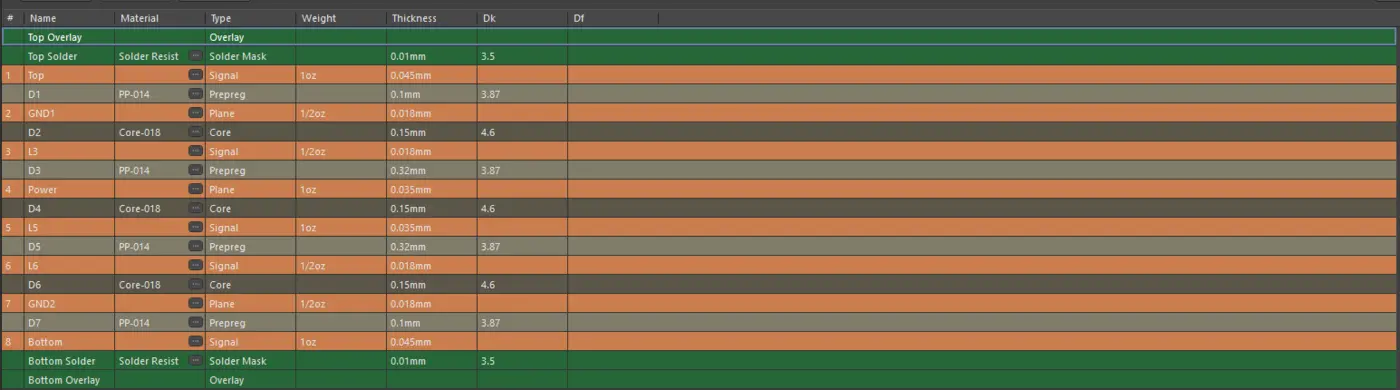
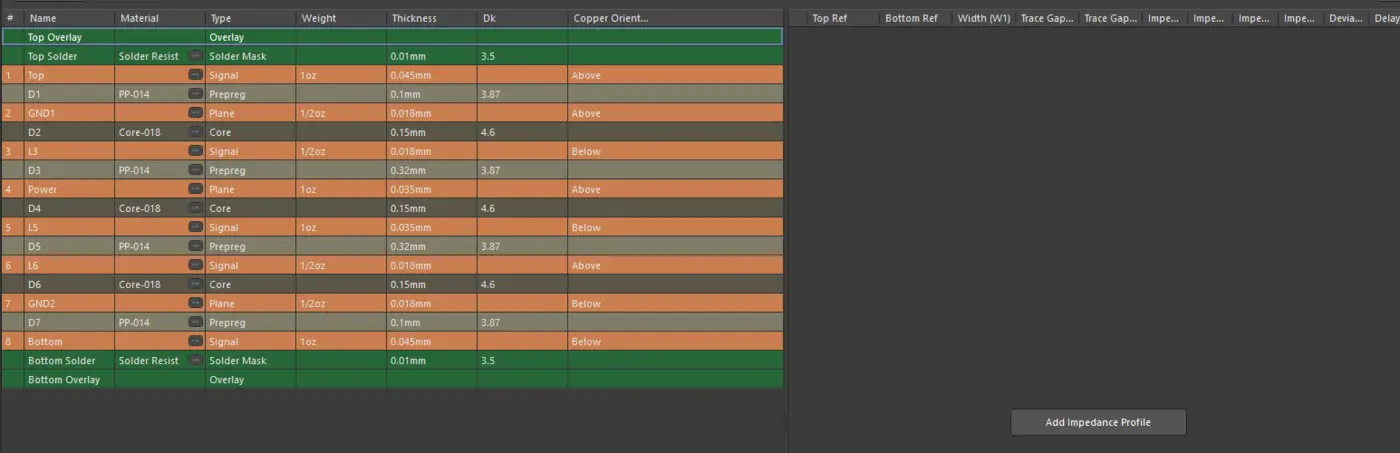
- Altium Designer:Design → Layer Stack Manager 填疊構,在 Impedance 分頁建立阻抗設定檔(例如 90Ω Differential),規則 Routing → Width 與 Differential Pairs Routing 選用這個設定檔,佈線時線寬會自動帶入。
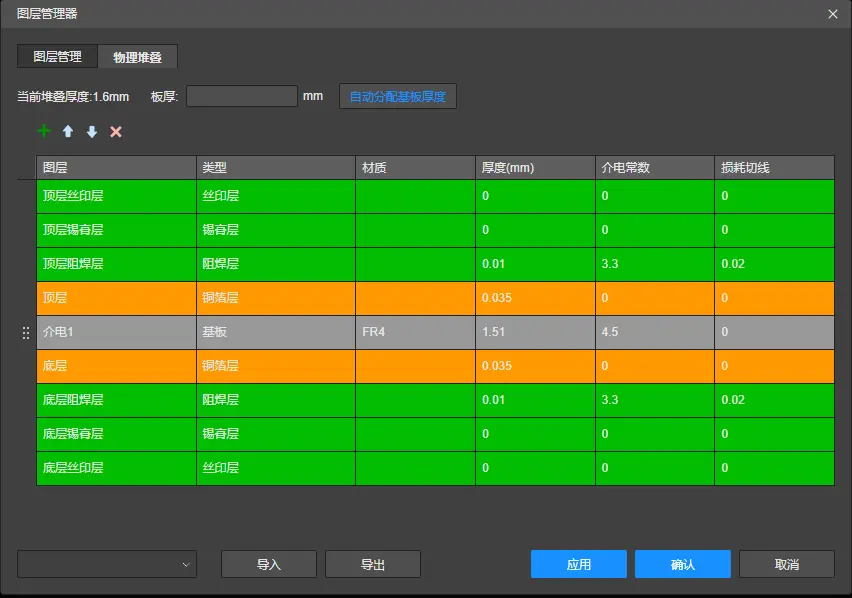
- EasyEDA:在層管理器設定四層與厚度,用差分對設定線寬線距後以差分佈線工具走線。
佈線時最常犯的錯
- 差分線下方的參考地被切開(跨分割),阻抗瞬間跳掉,這是最常見的失敗原因。
- 差分對兩條線長度不一樣,USB 2.0 建議長度差在 0.15 mm 以內。
- 換層時沒有在旁邊補地過孔,回流路徑被打斷。
- 接頭、ESD 元件的焊盤比線寬大很多,可以在焊盤正下方的參考層挖空來補償。
- 線旁邊的鋪銅離太近,變成共面結構,阻抗比預期低;要嘛拉開到 3 倍線寬以上,要嘛直接用共面模式計算。
下單時記得勾「阻抗控制」
報價頁選 4 層以上後,勾選「阻抗控制」並在備註寫哪些網路、目標阻抗多少(例如「USB_DP/DN 90Ω 差分,L1」)。我們會依標準疊構生產並控制在 ±10%。送洗前也別忘了把檔案丟進免費 Gerber 檢查器檢查一次。
常見問題
雙面板可以做阻抗控制嗎?
雙面板的參考層隔著 1.6 mm 板材,50Ω 線寬要將近 3 mm,實務上做不到。需要阻抗控制請用 4 層以上,135LAB 也是 4 層以上才提供阻抗控制。
阻抗控制會加價嗎?
會,在報價頁勾選「阻抗控制」後會顯示費用,公差 ±10%。
一定要照你們的疊構設計嗎?
要做阻抗控制就以 135LAB 標準疊構計算,線寬才會跟實際生產一致;特殊疊構請用 RFQ 詢價。
想確認設計有沒有問題?
把 Gerber zip 丟進免費 Gerber 檢查器,幾秒鐘就能看到圖層預覽、最細線寬、線距、孔環與板框檢查,錯誤位置用紅圈標出。免登入,檔案不會上傳。
延伸閱讀
洗板找 135|1 分鐘看到報價・3 步下單・5 片起做
準備好檔案了嗎?
上傳 Gerber,價格與預計出貨日馬上出來。不用先登入。