首頁 / 教學中心 / Altium Designer 入門教學
Altium Designer 入門教學:從專案到 Gerber 輸出
Altium Designer(大家習慣叫 AD)是公司裡最常見的 PCB 軟體。這篇用 Altium 內附的範例專案,從規則設定、疊構、DRC 一路講到 Fabrication Outputs 匯出,每一步都附實際畫面。
先看一下 Altium 的工作畫面
Altium 的檔案都掛在一個專案(.PrjPcb)底下:原理圖是 .SchDoc,PCB 是 .PcbDoc。左邊 Projects 面板看得到全部檔案,下方一排彩色標籤就是圖層,點一下就能切換正在編輯的層。
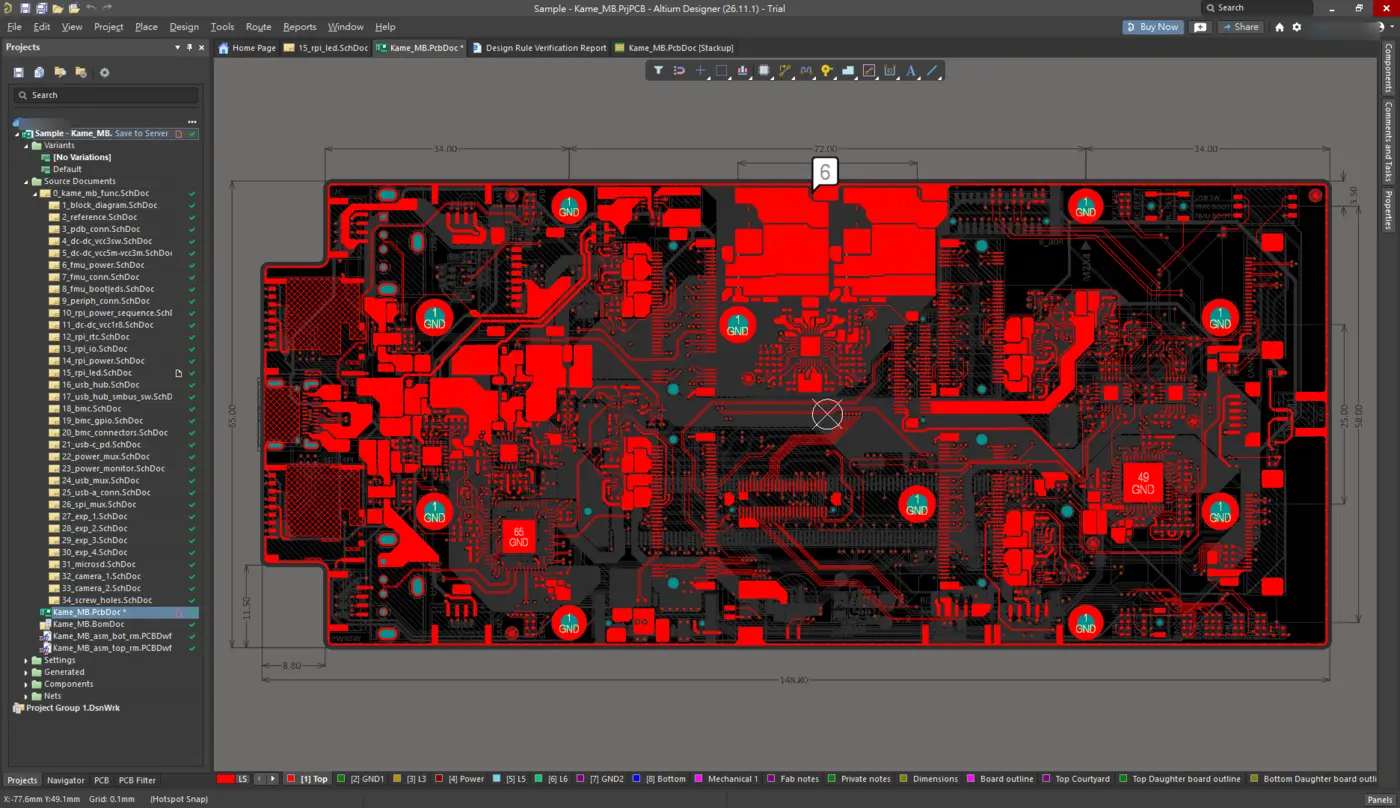
新專案從「File → New → Project」建立,選 PCB Project 後再加入原理圖和 PCB。原理圖畫完用「Design → Update PCB Document」把零件和飛線帶到 PCB,這一步跟 KiCad 的「Update PCB from Schematic」是一樣的意思。
第一件事:把規則設成工廠做得出來的數字
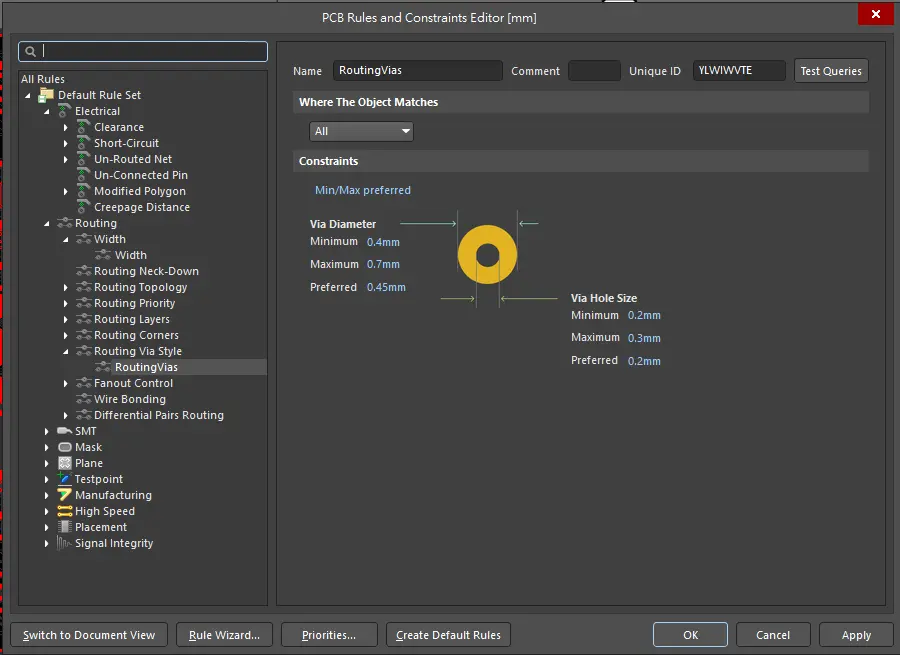
我每次開新板,第一件事都是打開「Design → Rules」。Altium 會照這裡的數字即時提醒你,等到畫完才發現線太細就太晚了。最重要的三個規則是 Clearance、Width 和 Routing Via Style。
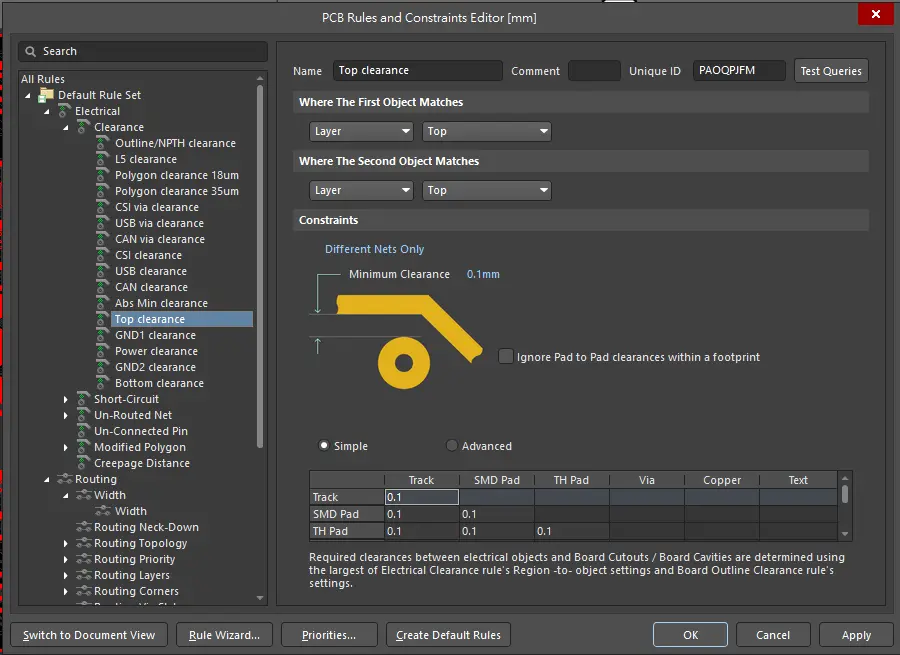
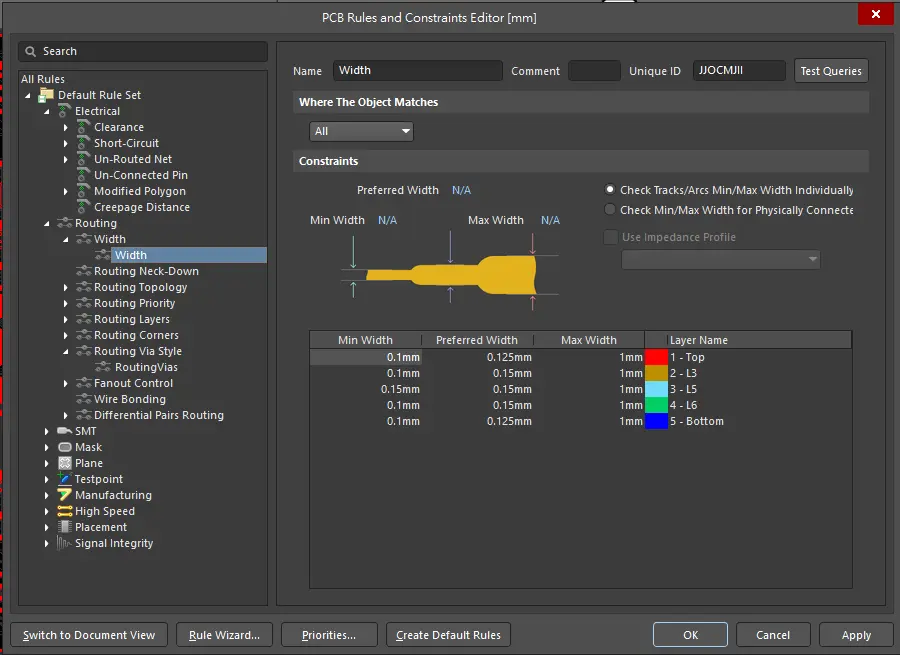
- Clearance、Width:0.1 mm(4 mil)是下限,一般板子我建議用 0.15 mm(6 mil),良率高、價格也不會因精細製程加價。
- 過孔:孔徑 0.3 mm、外徑 0.6 mm 是最划算的組合。範例裡的 0.2 mm 小孔做得出來,但會有小孔加價。
- 銅到板邊至少 0.3 mm,在 Manufacturing → Board Outline Clearance 設定。
多層板:在 Layer Stack Manager 確認疊構
四層以上的板子,記得打開「Design → Layer Stack Manager」看一下疊構。這裡的層數、銅厚、介質厚度要跟實際生產的疊構對得上,尤其有做阻抗的板子。
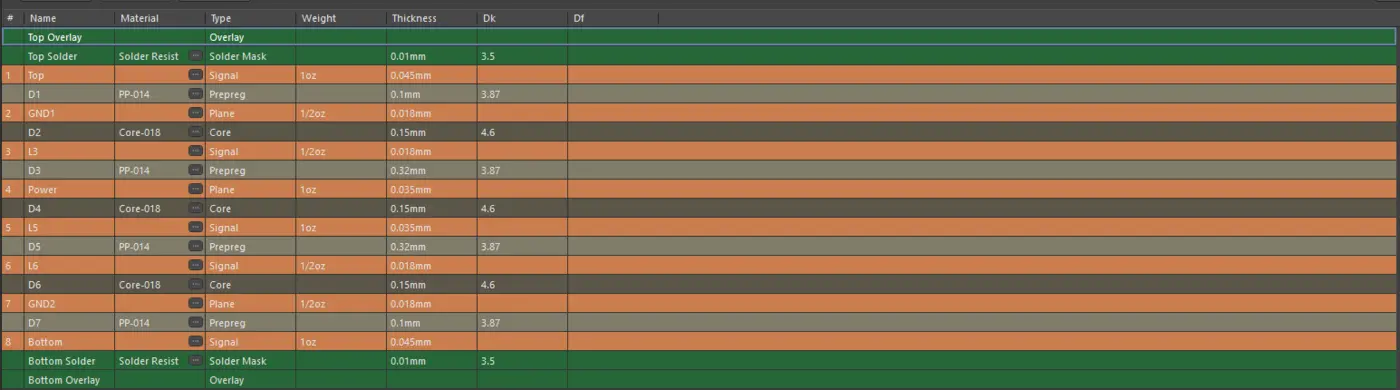
有高速訊號的話,下方 Impedance 分頁可以建立阻抗設定檔,作法寫在 阻抗設計教學。
畫完一定要跑 DRC
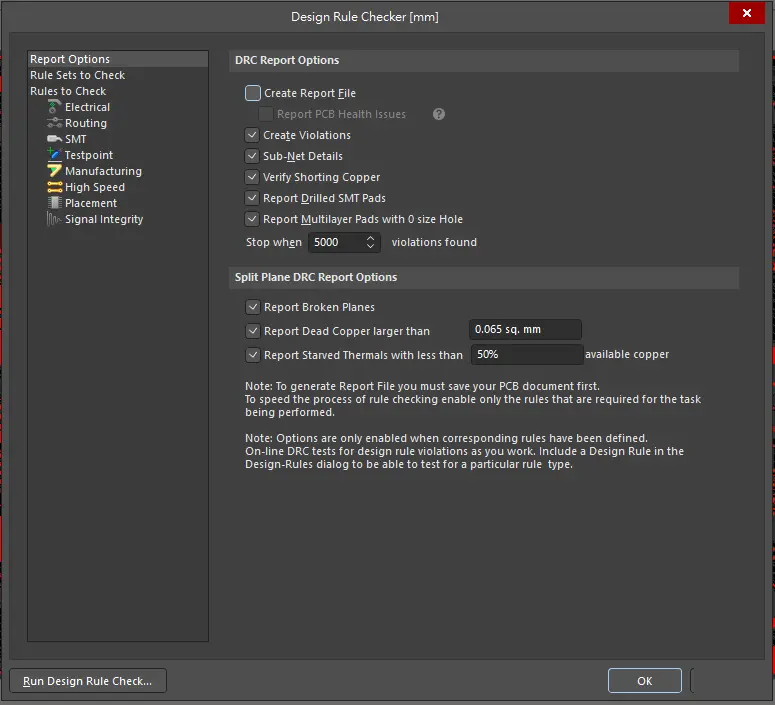
「Tools → Design Rule Check」會把整片板子照規則掃一遍。左邊可以選要檢查哪些類別,按左下角 Run Design Rule Check 就會開始。
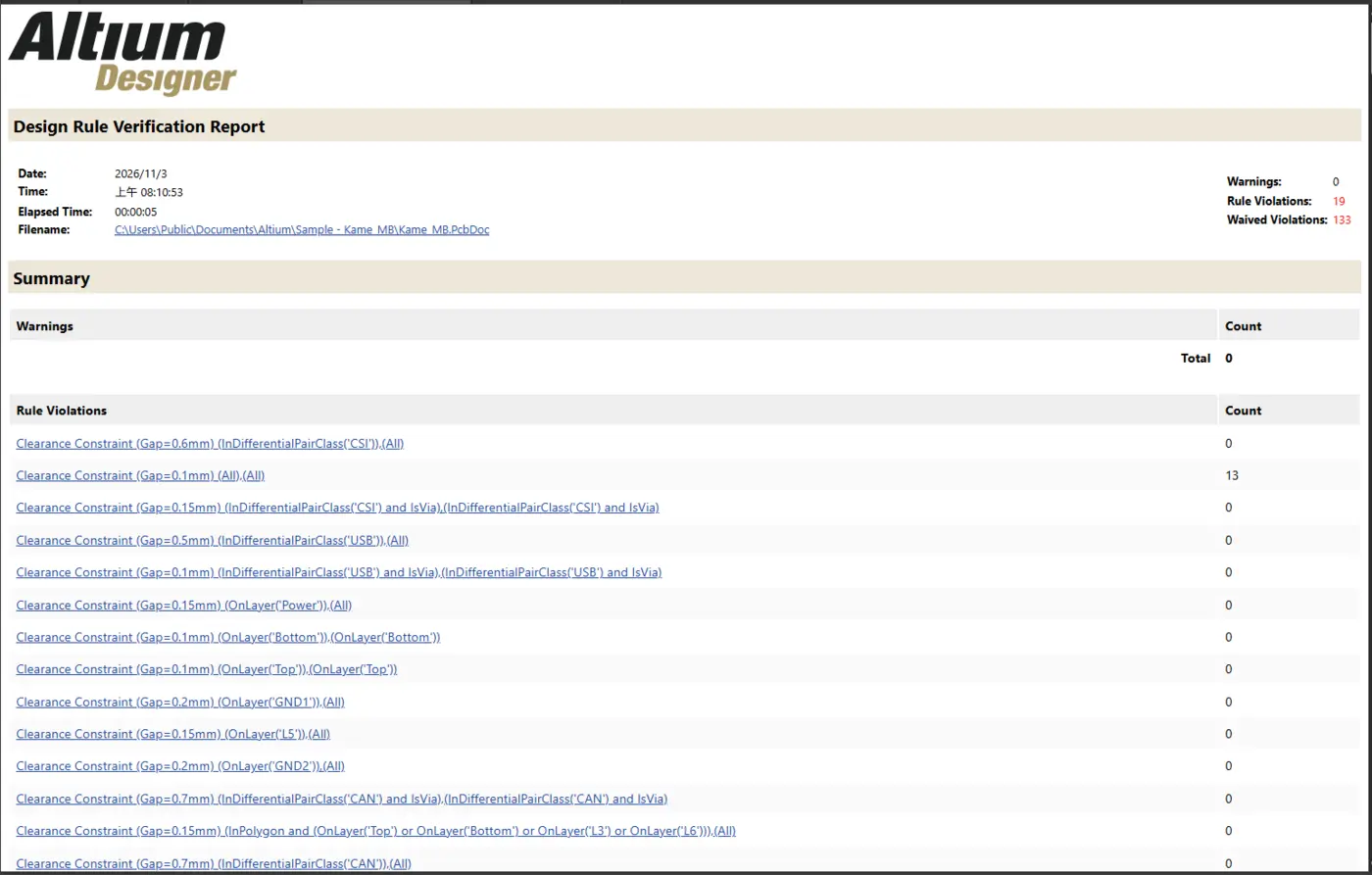
小提醒報告裡的 Waived Violations 是設計者手動豁免的項目,送洗前最好再確認一次,確定是真的沒問題才豁免。
匯出 Gerber:Fabrication Outputs
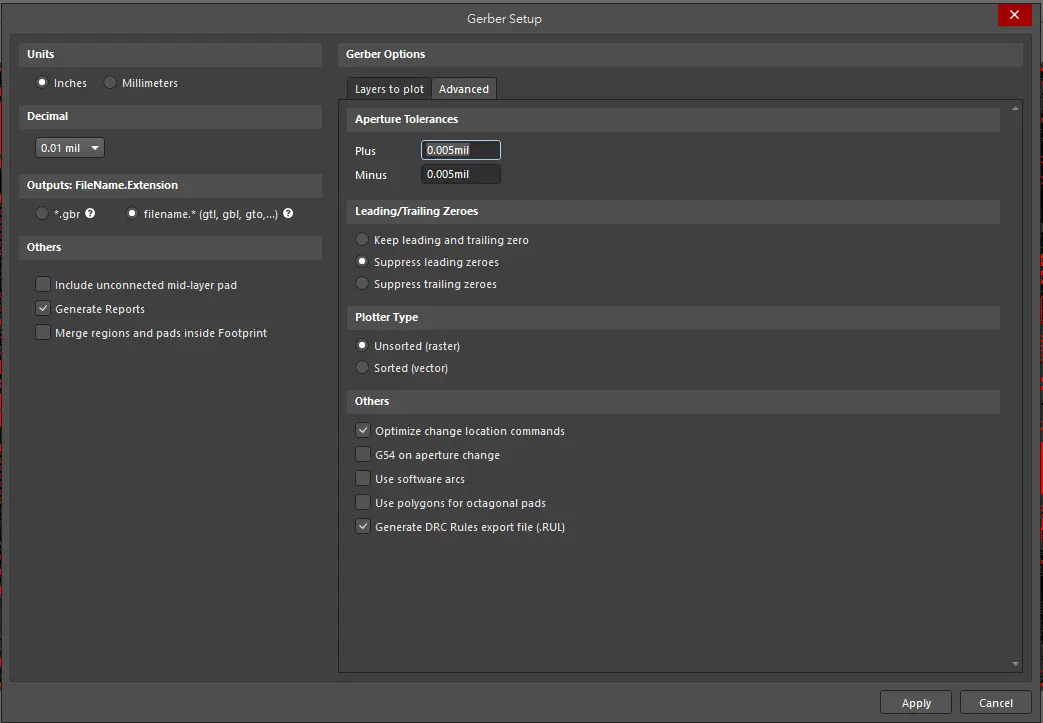
「File → Fabrication Outputs → Gerber Files」。左邊 Units 選 Millimeters、格式 4:4 或 4:5;右邊 Layers to plot 把用到的銅層、絲印、防焊、錫膏層都勾起來。
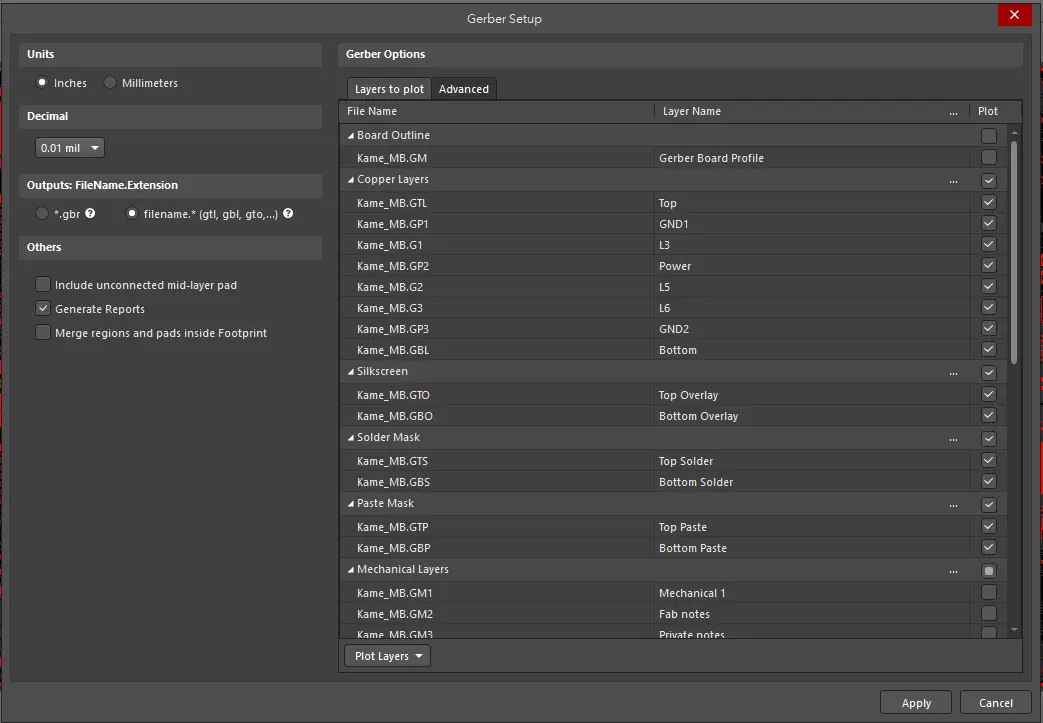
- 板框最容易漏:Board Outline 或你畫板框的機械層一定要勾,不然檢查器會跳「找不到板框」。
- 要做鋼網的話,Paste Mask(.GTP/.GBP)也要勾。
- 每個副檔名是哪一層,可以對照 Gerber 檔案圖層說明。
鑽孔檔要另外匯
Gerber 裡沒有鑽孔,要再跑一次「File → Fabrication Outputs → NC Drill Files」。
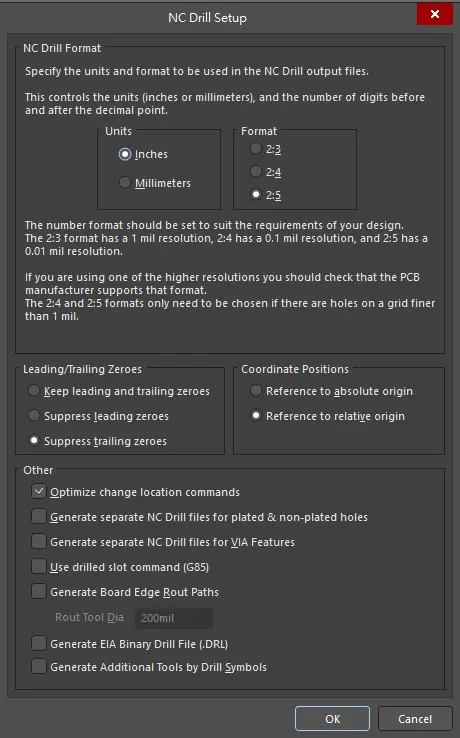
範例預設是 Inches 2:5,如果你的 Gerber 選了公釐,這裡也要改成 Millimeters,不然孔的位置會整片偏掉。鑽孔檔的細節見 鑽孔檔教學。
要打件:BOM 與座標檔
請我們打件的話,還需要 BOM(零件清單)和座標檔(Pick and Place)。
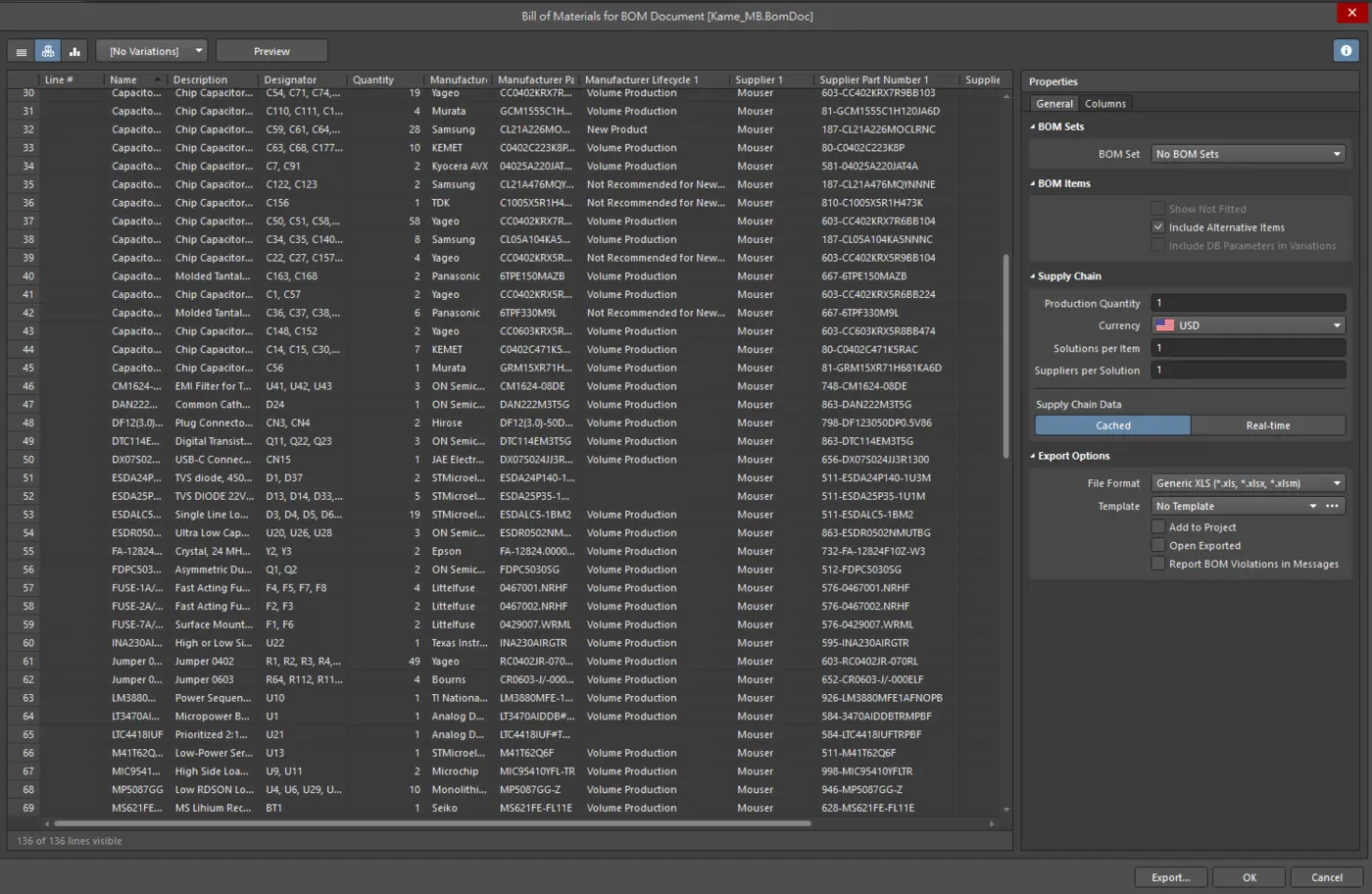
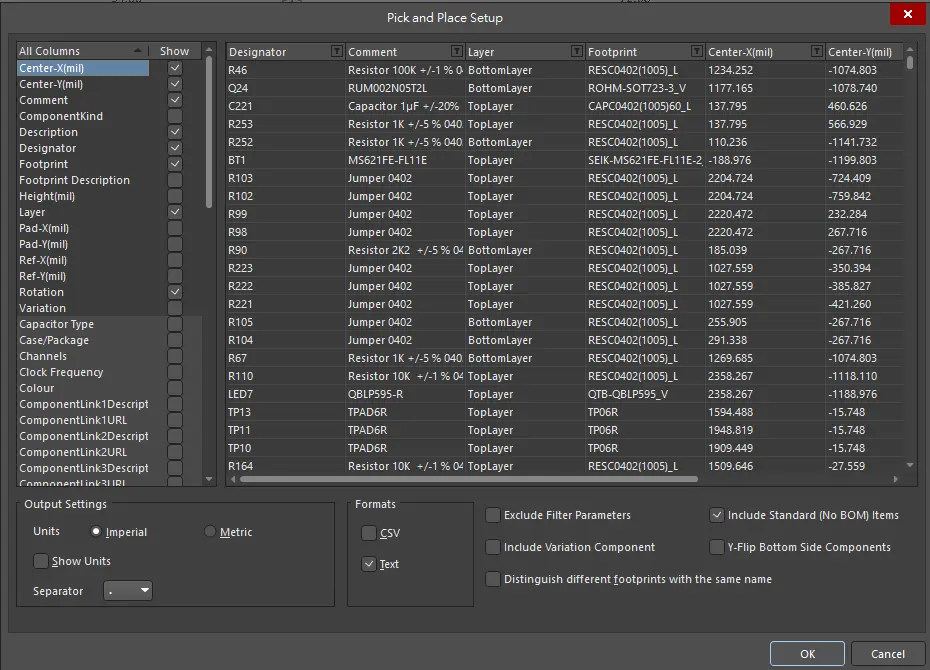
欄位怎麼準備見 BOM 與座標檔教學。
最後:壓縮成 zip,先檢查再下單
Altium 預設會把輸出檔放在專案資料夾下的 Project Outputs。把整個資料夾壓成一個 zip,丟進免費 Gerber 檢查器看一下圖層預覽和 DFM 結果:板框完整、鑽孔對得上、沒有紅色錯誤,就可以按「用這份檔案直接報價」。
小提醒.PcbDoc 是 Altium 的專有格式,不能直接上傳生產,一定要匯出 Gerber 和鑽孔檔。
常見問題
Altium 的 .PcbDoc 可以直接下單嗎?
.PcbDoc 是二進位格式,請先用 Fabrication Outputs 匯出 Gerber 與 NC Drill 再上傳。
匯出後板框不見了?
多半是板框畫在沒勾選的機械層。回到 Gerber 設定的 Layers 勾選該機械層,再重新輸出。
Gerber 與鑽孔位置對不起來?
Gerber 與 NC Drill 的單位、格式、原點要一致,建議都用 mm 與相同的座標原點。
想確認設計有沒有問題?
把 Gerber zip 丟進免費 Gerber 檢查器,幾秒鐘就能看到圖層預覽、最細線寬、線距、孔環與板框檢查,錯誤位置用紅圈標出。免登入,檔案不會上傳。
延伸閱讀
洗板找 135|1 分鐘看到報價・3 步下單・5 片起做
準備好檔案了嗎?
上傳 Gerber,價格與預計出貨日馬上出來。不用先登入。